Guide complet
Toutes les fonctionnalités, et comment s’en servir.
De la création du compte à la feuille d’émargement scellée, chaque écran d’AppSign expliqué pas à pas, captures à l’appui. Dix minutes de lecture, deux minutes pour faire signer votre première session.
- ✓ Gratuit, sans limite
- ✓ Aucune application à installer
- ✓ Feuille PDF scellée
01
Démarrer en 2 minutes
Un compte, une classe, une session : vos stagiaires peuvent signer. Pas de carte bancaire, pas d’essai limité dans le temps.
-
1
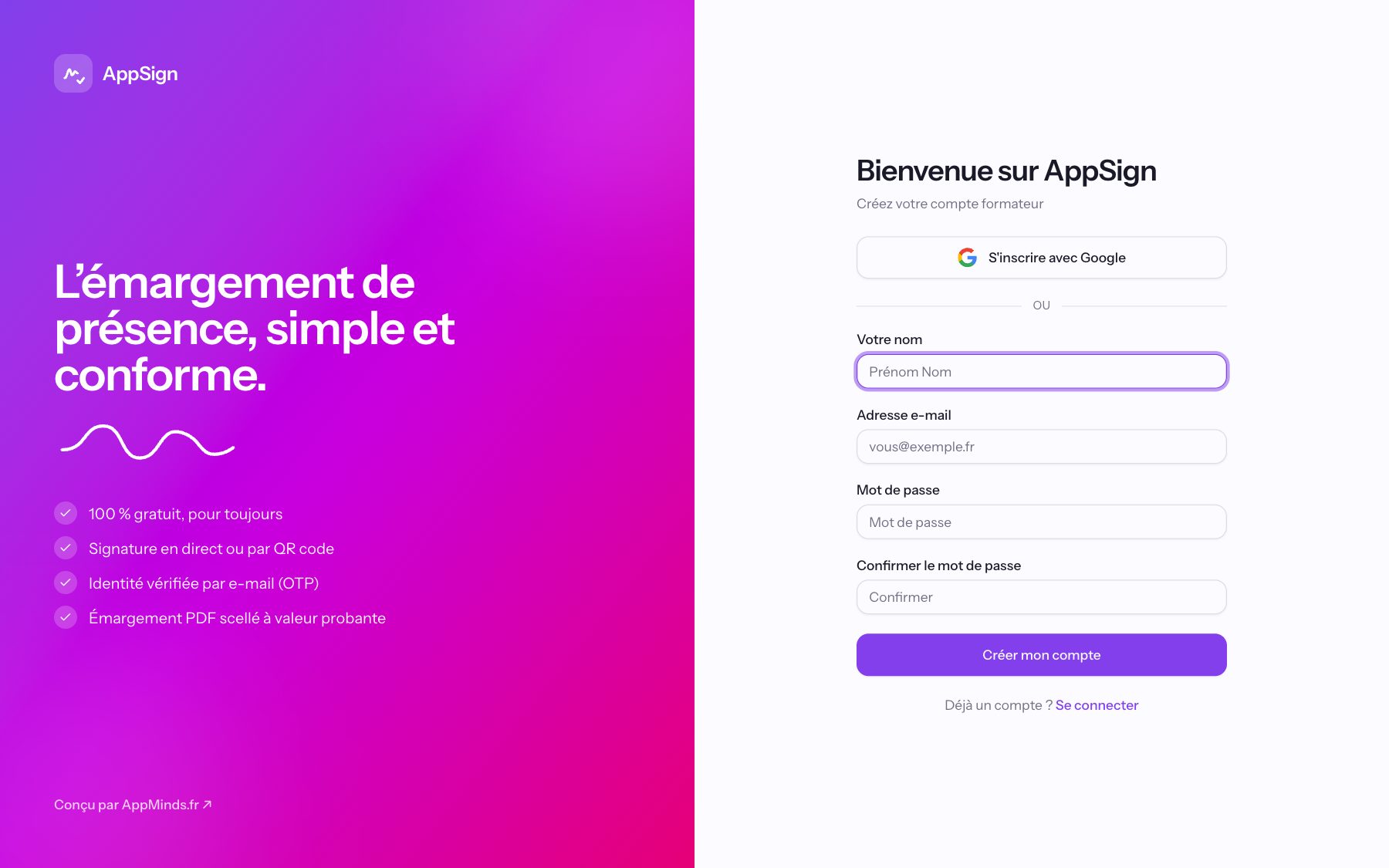
Créez votre compte
Sur la page Créer un compte, saisissez votre nom, votre e-mail et un mot de passe. Plus rapide : S’inscrire avec Google, sans mot de passe à retenir.
-
2
Créez votre première classe
Un clic sur Créer ma première classe, puis tapez son nom : « Développeur web — Promo 2026 », « Management d’équipe »…
-
3
Ajoutez vos stagiaires
Un par un, ou toute la liste d’un coup avec un fichier CSV.
-
4
Lancez une session et faites signer
Projetez le QR code en salle, ou faites signer chacun sur votre écran. À la fin, fermez la session : la feuille PDF est générée et scellée.
Guidé à chaque étape
Tant que vous n’avez pas tout essayé, la carte Pour bien démarrer suit votre avancement en cinq étapes : créer une classe, ajouter des stagiaires, renseigner votre organisme (SIRET, NDA), lancer une session et faire signer un stagiaire. Un tour guidé montre aussi où cliquer ; relancez-le à tout moment avec Aide, en haut à droite.
Besoin d’une feuille papier, tout de suite ? Le générateur de feuille d’émargement fonctionne sans compte : remplissez l’en-tête et la liste, téléchargez le PDF. Rien n’est enregistré.
02
Se repérer
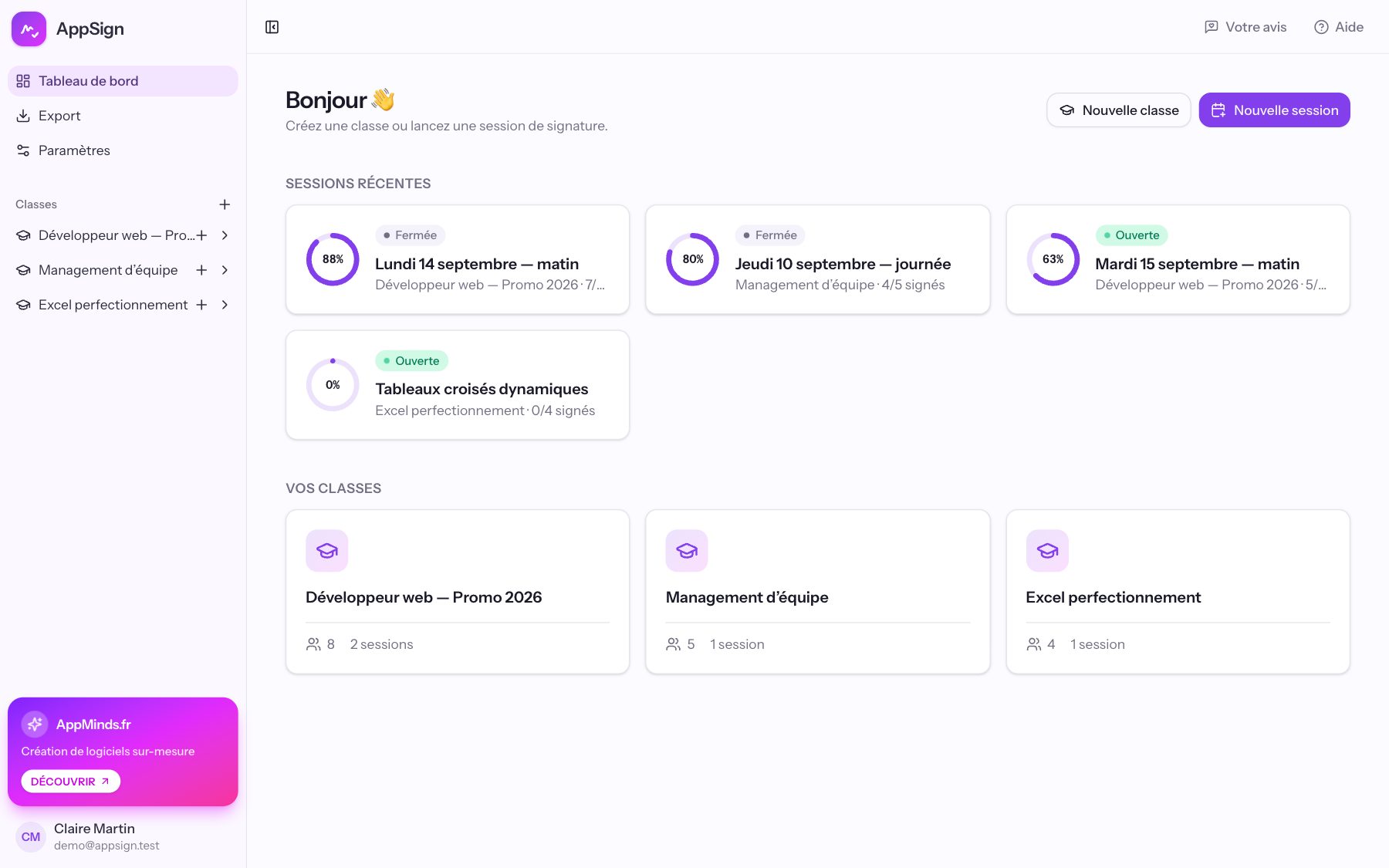
Une barre latérale, une barre du haut, et c’est tout. Pas de menus à tiroirs, pas de jargon.
- Barre latérale
- Tableau de bord Export Paramètres, puis vos classes. Dépliez une classe pour voir ses sessions ; le + à côté d’une classe lance une nouvelle session. En bas, votre nom (pour vous déconnecter).
- Tableau de bord
- Les sessions récentes avec leur statut (Ouverte ou Fermée) et un anneau qui indique la part de stagiaires ayant signé, puis vos classes avec leur nombre de stagiaires et de sessions.
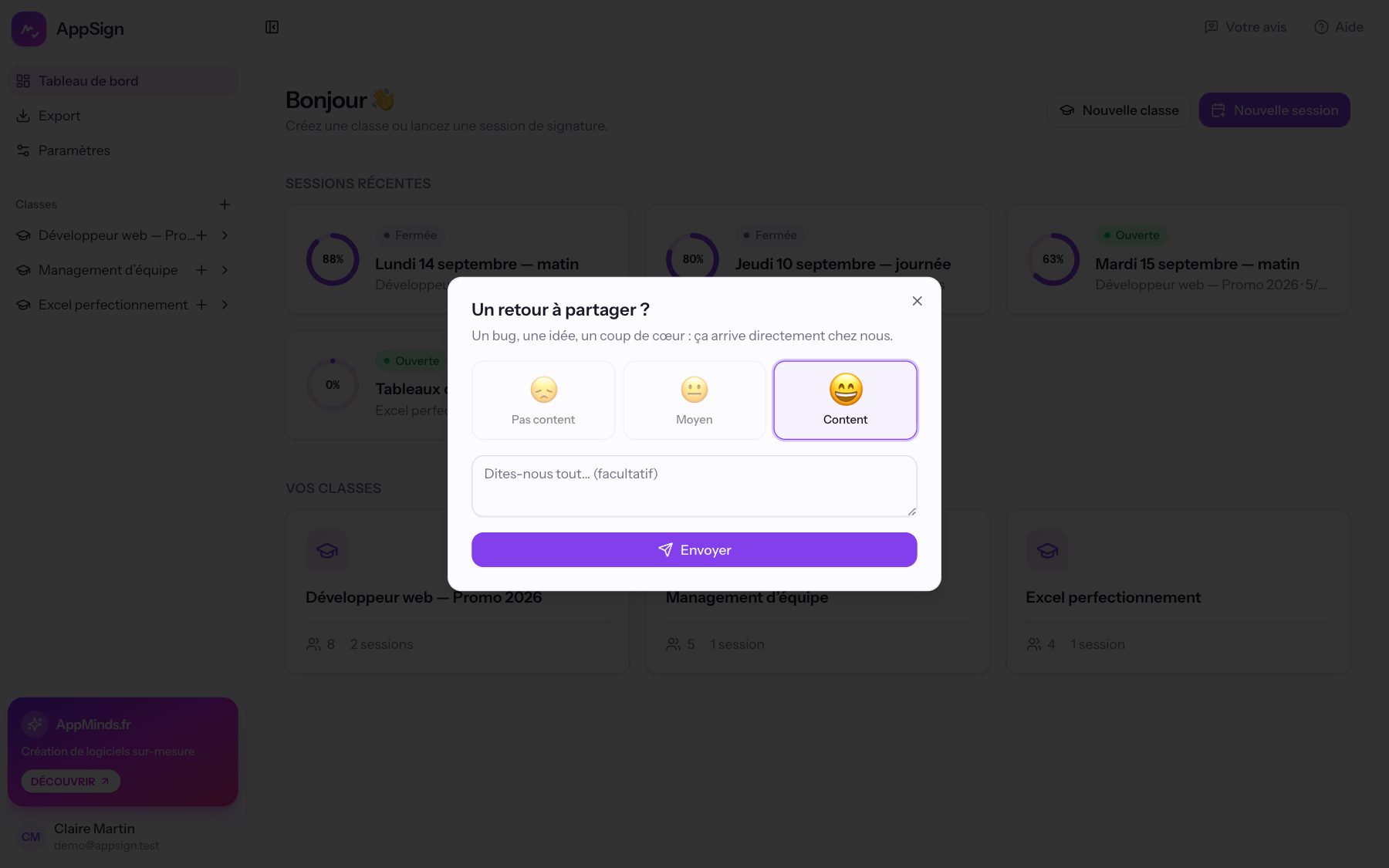
- Votre avis
- Un smiley, un message facultatif, Envoyer. Il arrive directement à l’équipe, avec la page où vous étiez. Une idée, un bug, une question : écrivez-nous.
03
Préparer une classe
Une classe, c’est une liste de stagiaires. Vous la préparez une fois, et chaque session de la formation la reprend.
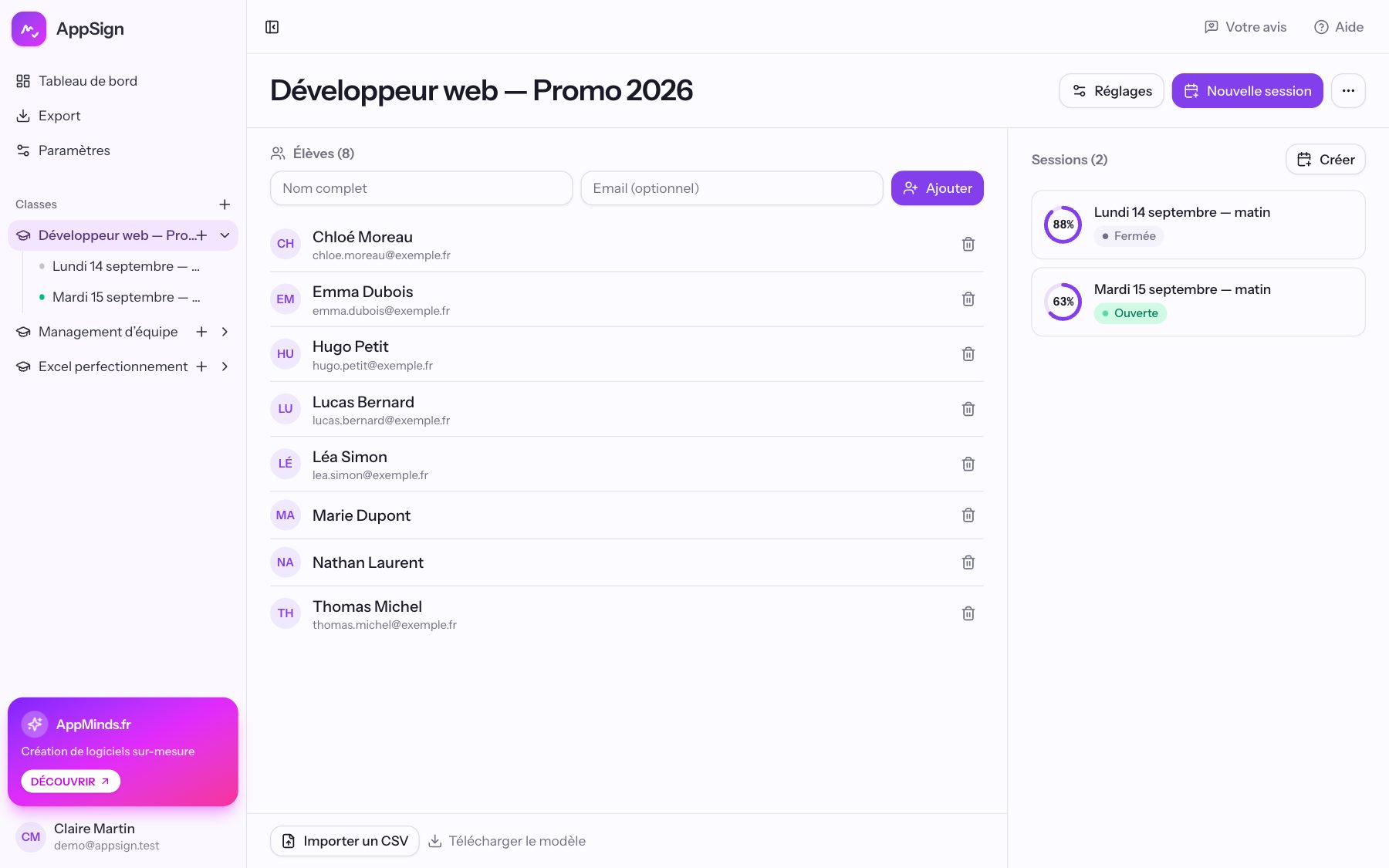
- →Le nom de la classe se modifie d’un clic sur le titre.
- →Pour ajouter un stagiaire, tapez son nom complet et, si vous l’avez, son e-mail, puis Ajouter. L’e-mail figure sur la feuille et sert à la vérification d’identité.
- →L’icône corbeille, au bout de la ligne, retire un stagiaire de la classe.
- →Le menu … permet de supprimer la classe, avec ses stagiaires et ses sessions.
Importer toute la liste en CSV
Cliquez sur Télécharger le modèle, remplissez-le dans Excel ou LibreOffice, enregistrez en CSV, puis Importer un CSV. Le séparateur (point-virgule ou virgule) est détecté tout seul, la ligne d’en-tête est ignorée.
| Colonne | Ce que vous saisissez |
|---|---|
| Nom complet | Obligatoire. Les lignes sans nom sont ignorées. |
| Facultatif. Une adresse invalide est simplement laissée vide. |
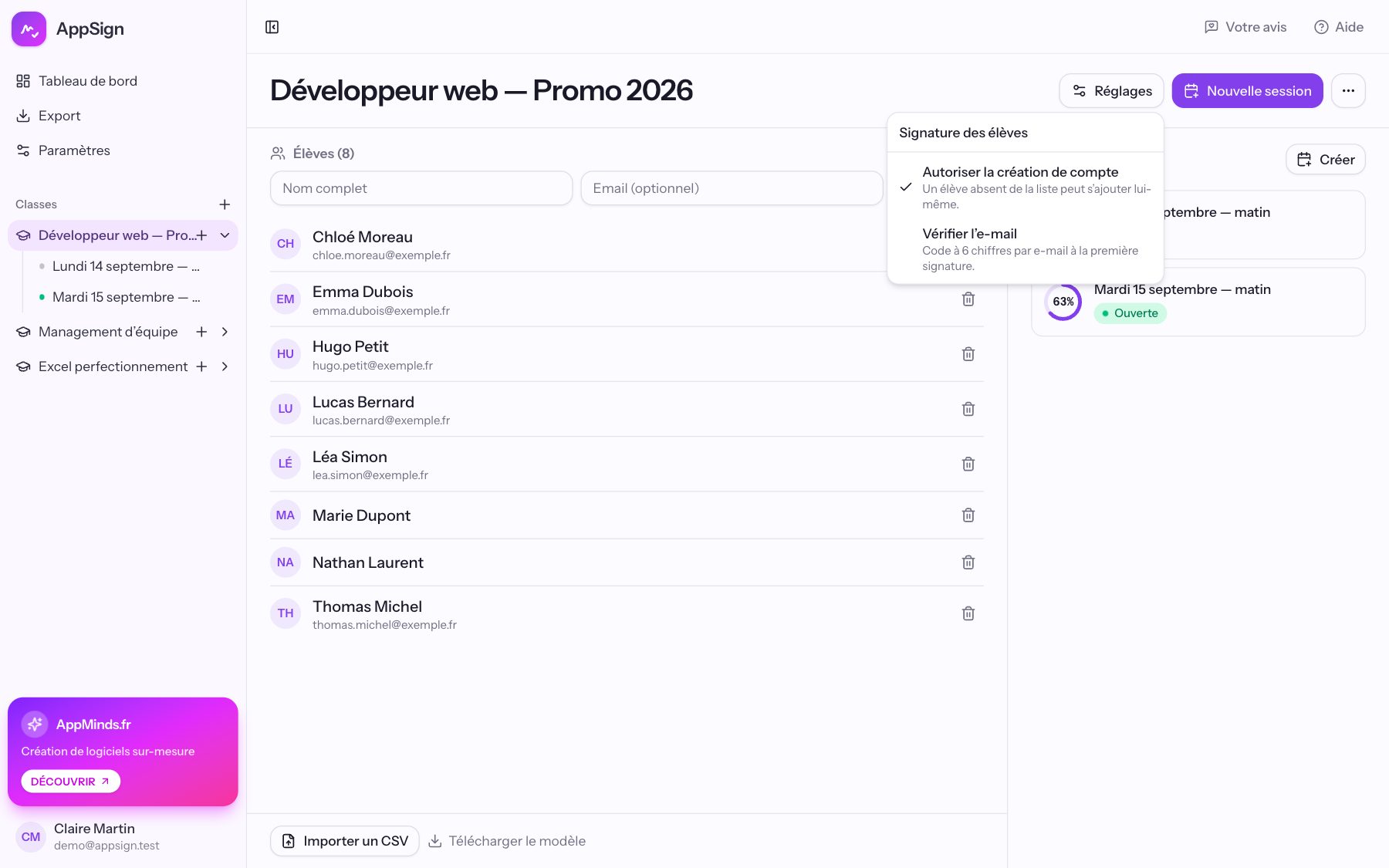
Les réglages de la classe
- Autoriser la création de compte
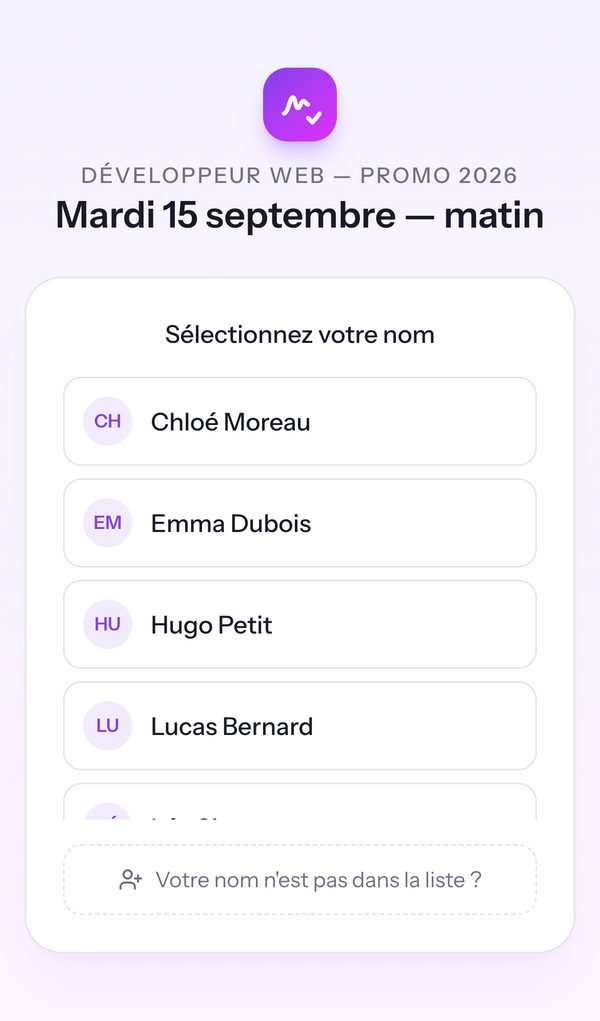
- Un stagiaire absent de la liste peut s’ajouter lui-même au moment de signer, avec « Votre nom n’est pas dans la liste ? ». Désactivé, seuls les stagiaires inscrits peuvent signer.
- Vérifier l’e-mail
- À sa première signature, le stagiaire reçoit un code à 6 chiffres par e-mail (voir Vérifier l’identité).
04
Créer une session
Une session, c’est un moment de formation à émarger : une matinée, un après-midi, une journée. Elle donne une feuille d’émargement.
-
1
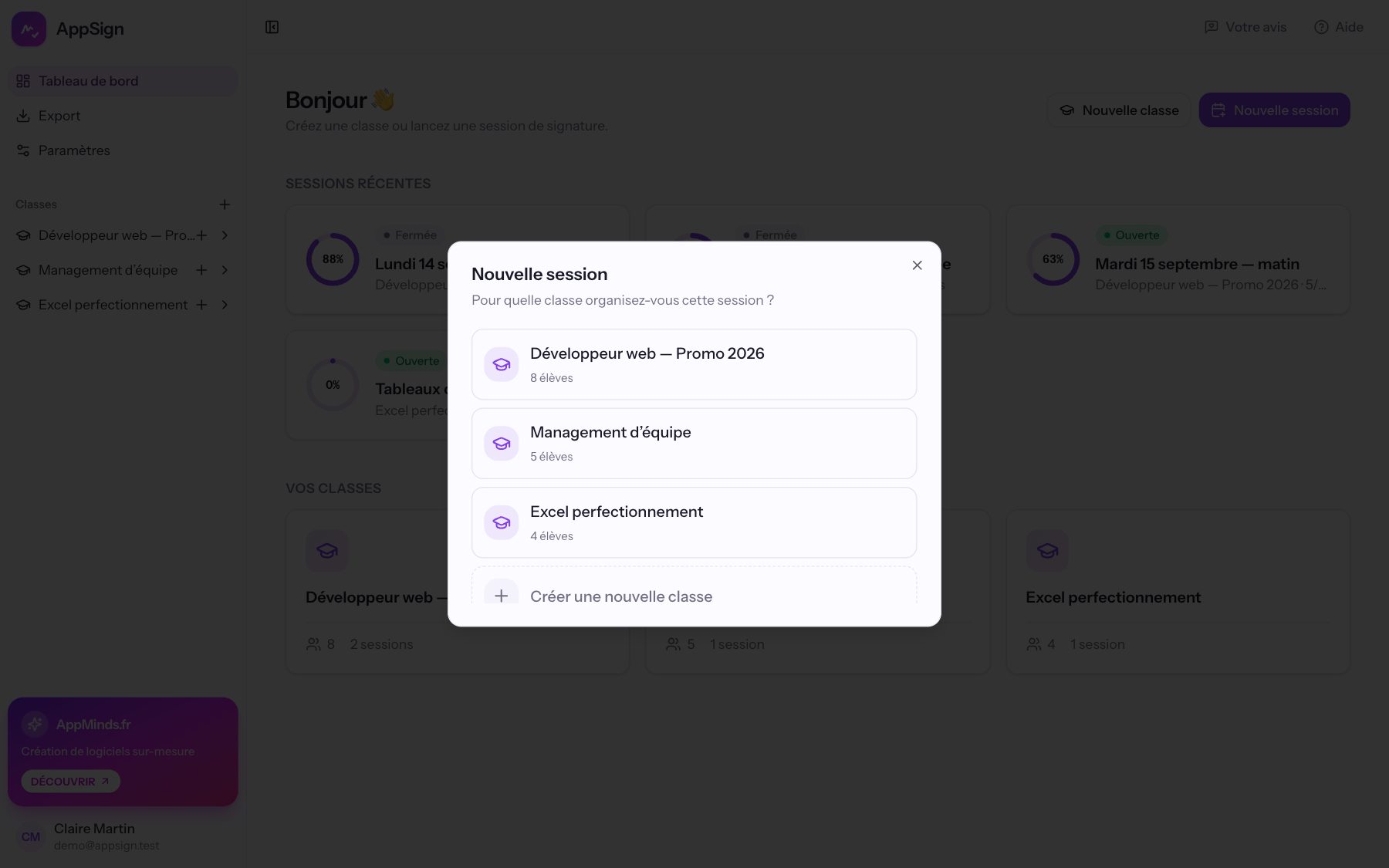
Cliquez sur Nouvelle session
Depuis le tableau de bord, la page d’une classe, ou le + à côté d’une classe dans la barre latérale.
-
2
Choisissez la classe
Pas encore de classe ? Créer une nouvelle classe en crée une à la volée.
-
3
Nommez-la
Un nom est proposé d’après le jour et le moment (« Mardi matin », « Jeudi après-midi »…). Tapez par-dessus pour le préciser.
Une session par demi-journée. Pour une formation sur plusieurs jours, créez une session par demi-journée : chaque feuille est horodatée et scellée séparément, comme l’attendent les financeurs.
05
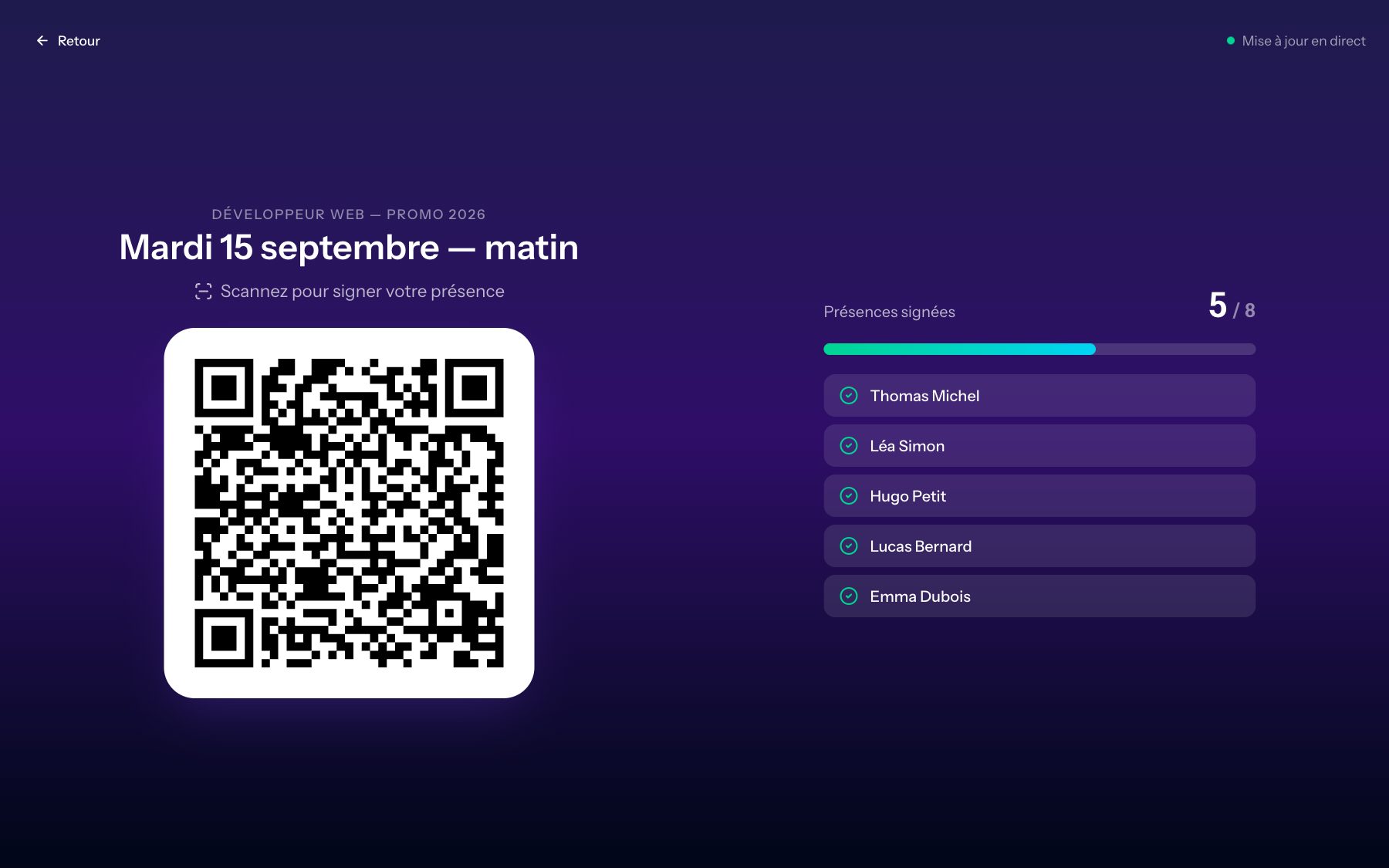
Faire signer par QR code
Chacun signe sur son téléphone, sans application et sans compte. Vous suivez les signatures en direct.
-
1
Affichez le QR code
Dans la session ouverte, cliquez sur QR code et projetez l’écran en salle. Le compteur et la liste des présents se mettent à jour toutes les 3 secondes.
-
2
Le stagiaire scanne et choisit son nom
L’appareil photo du téléphone suffit. Les noms déjà signés sont grisés : impossible de signer deux fois.
-
3
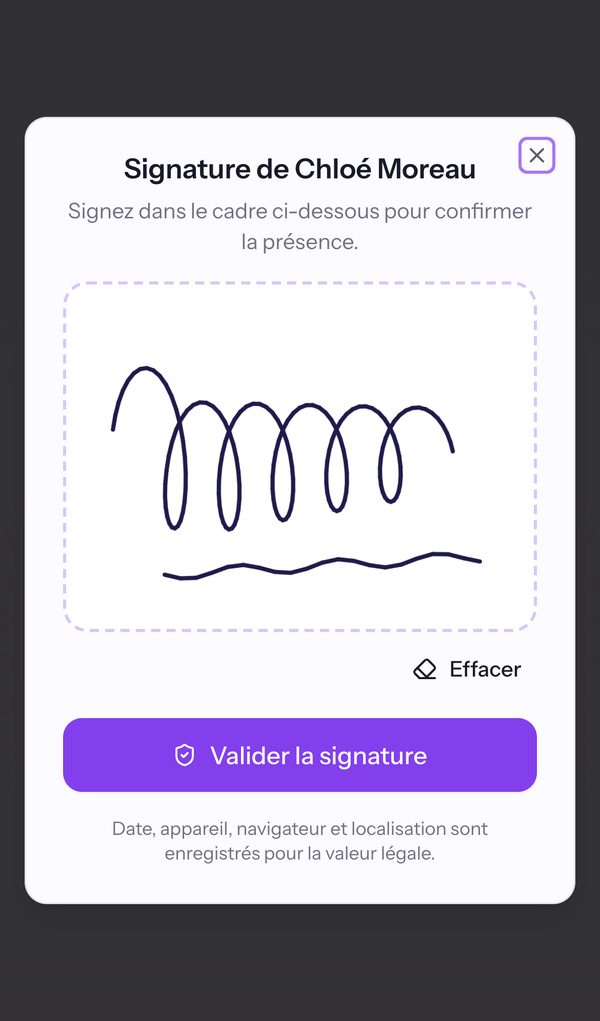
Il signe du doigt
Dans le cadre, puis Valider la signature. Le navigateur lui demande s’il accepte de partager sa position : c’est facultatif.
-
4
C’est enregistré
Un écran de confirmation s’affiche, et son nom apparaît aussitôt sur l’écran projeté.

- →Le lien du QR code est unique et impossible à deviner. Il ne fonctionne que tant que la session est ouverte ; fermée, la page indique « Session fermée ».
- →Le QR code ne change pas pendant la session : vous pouvez aussi l’afficher sur une tablette à l’entrée de la salle.
- →Pour les garde-fous contre la signature à la place d’un autre, voir l’émargement par QR code.
06
Faire signer sur place
Pas de téléphone, pas de réseau ? Le stagiaire signe sur votre ordinateur ou votre tablette.
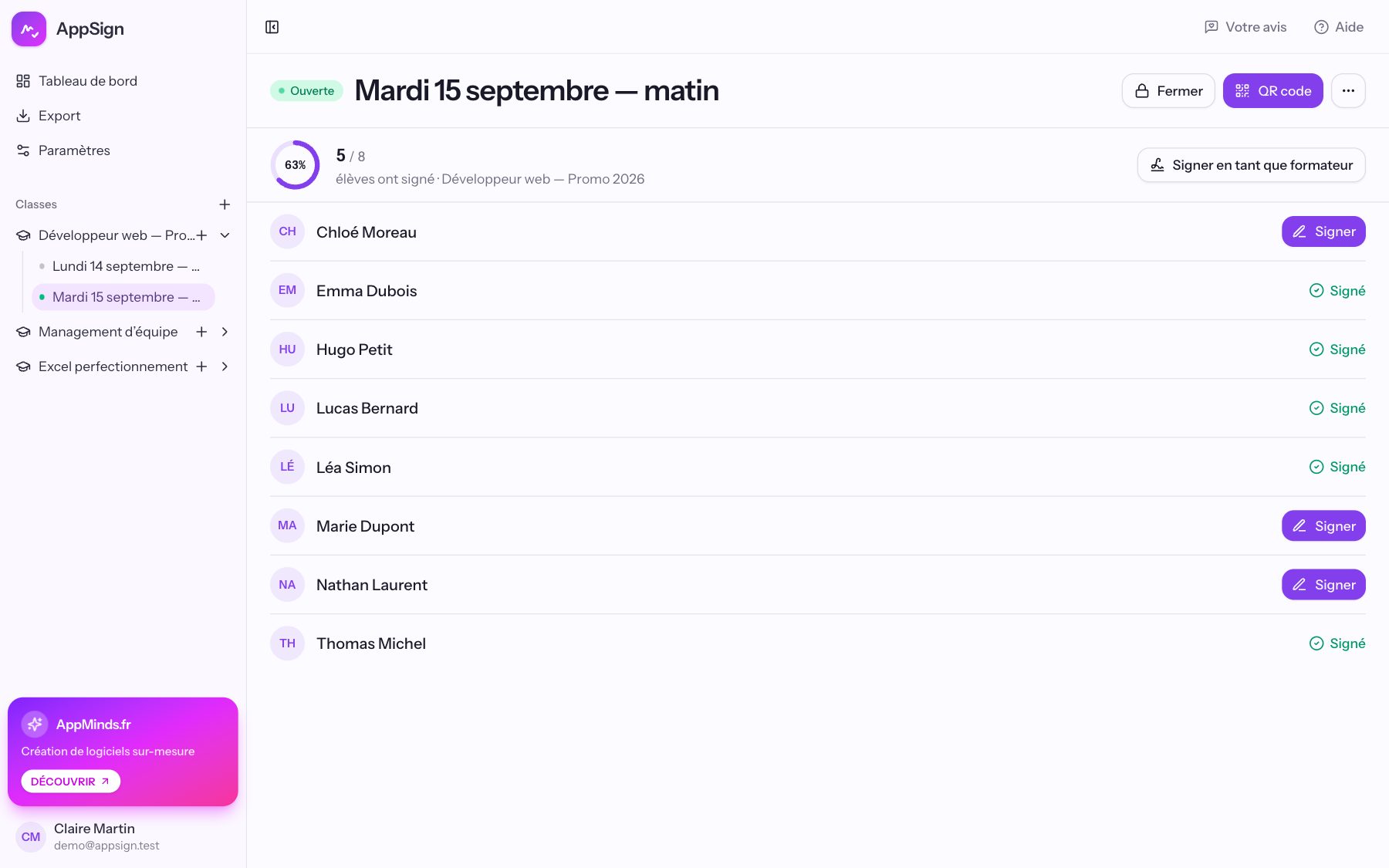
- →Dans la session, chaque stagiaire qui n’a pas encore signé a un bouton Signer.
- →Tendez l’écran : il signe à la souris, au doigt ou au stylet, puis Valider la signature. Effacer permet de recommencer.
- →La ligne passe à Signé. La méthode « Sur place » est notée sur la feuille.
- →QR code et signature sur place se combinent dans la même session.
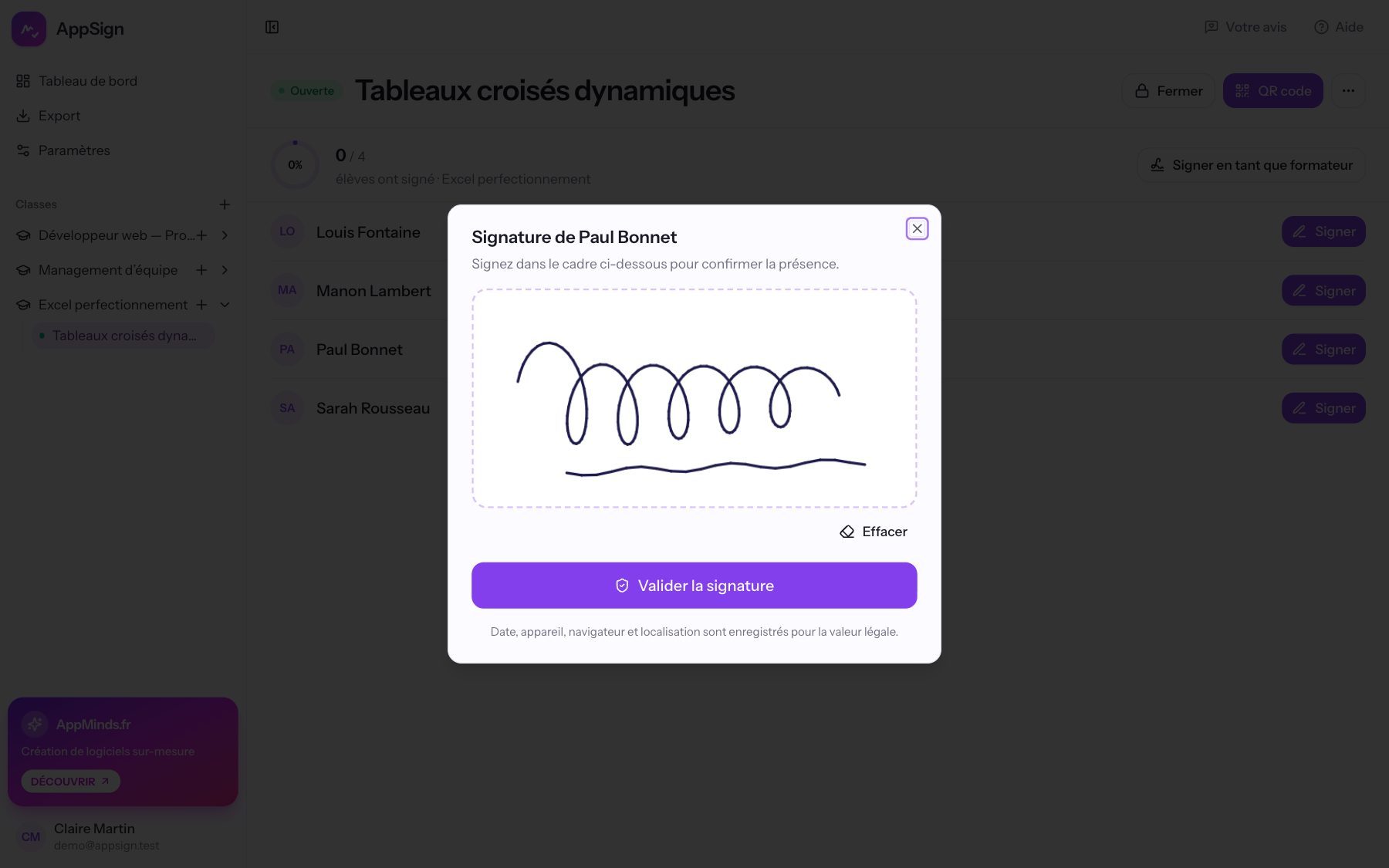
La contresignature du formateur
Cliquez sur Signer en tant que formateur et signez dans le cadre. Votre signature et son heure s’affichent dans la session, et figurent en bas de la feuille d’émargement. Cliquez dessus pour signer à nouveau.
07
Vérifier l’identité par e-mail
Une option pour s’assurer que c’est bien le bon stagiaire qui signe, sans lui compliquer la vie.
Activez Vérifier l’e-mail dans les réglages de la classe. Ensuite, à sa première signature :
-
1
Il choisit son nom
Si son e-mail est déjà connu, le code part tout de suite, vers une adresse masquée à l’écran (p••••@exemple.fr). Sinon, il saisit son adresse.
-
2
Il saisit le code reçu
Un code à 6 chiffres, valable 15 minutes. Renvoyer le code s’il ne l’a pas reçu.
-
3
Il signe
Son téléphone est ensuite reconnu : aux sessions suivantes de la classe, un simple « Bonjour 👋 » et Signer ma présence, sans nouveau code.
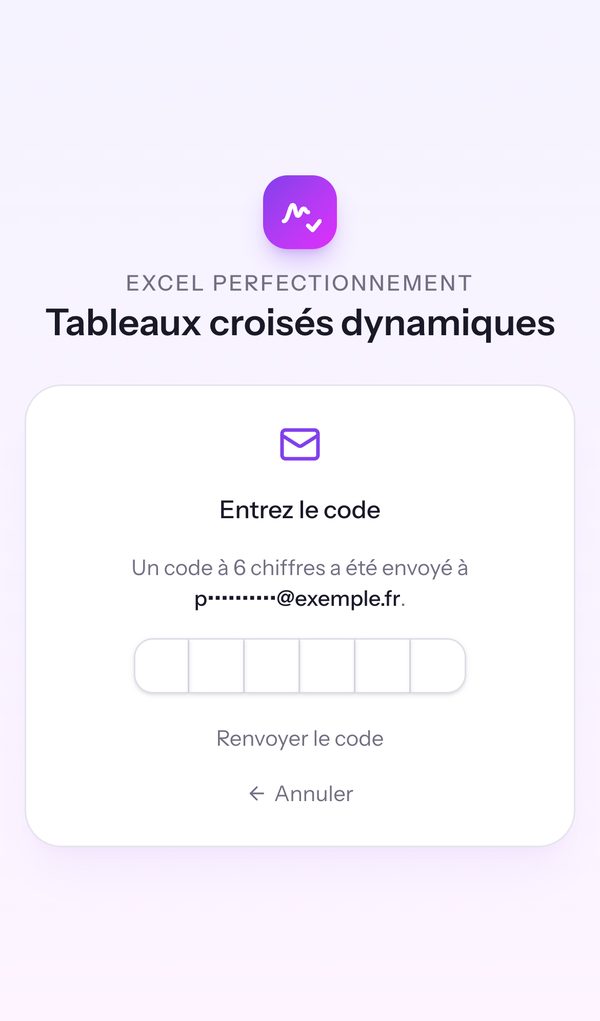
Un téléphone reconnu ne peut signer que pour son propriétaire : « Ce n’est pas vous ? » ramène à la liste, mais signer pour un autre stagiaire demandera son propre code.
08
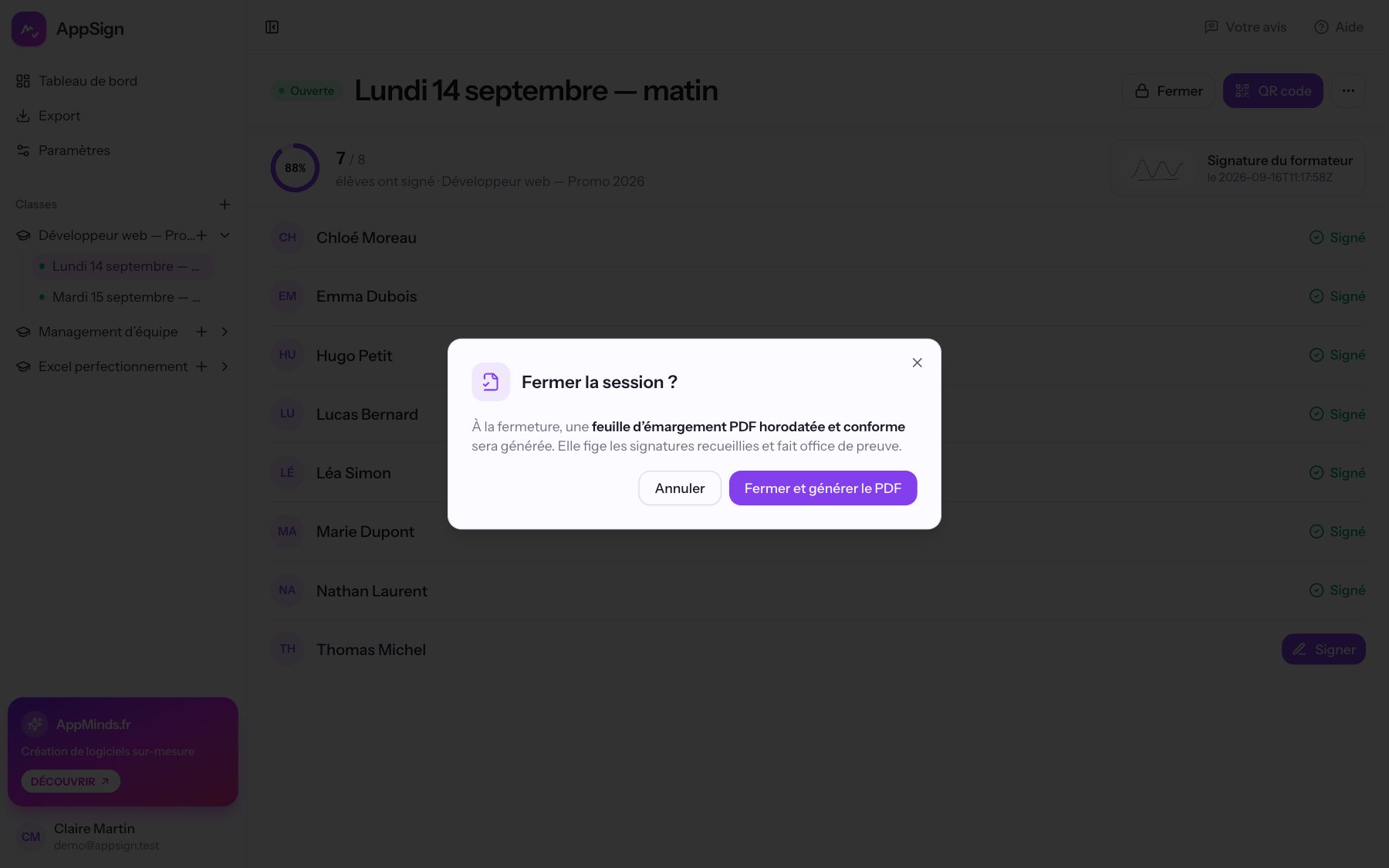
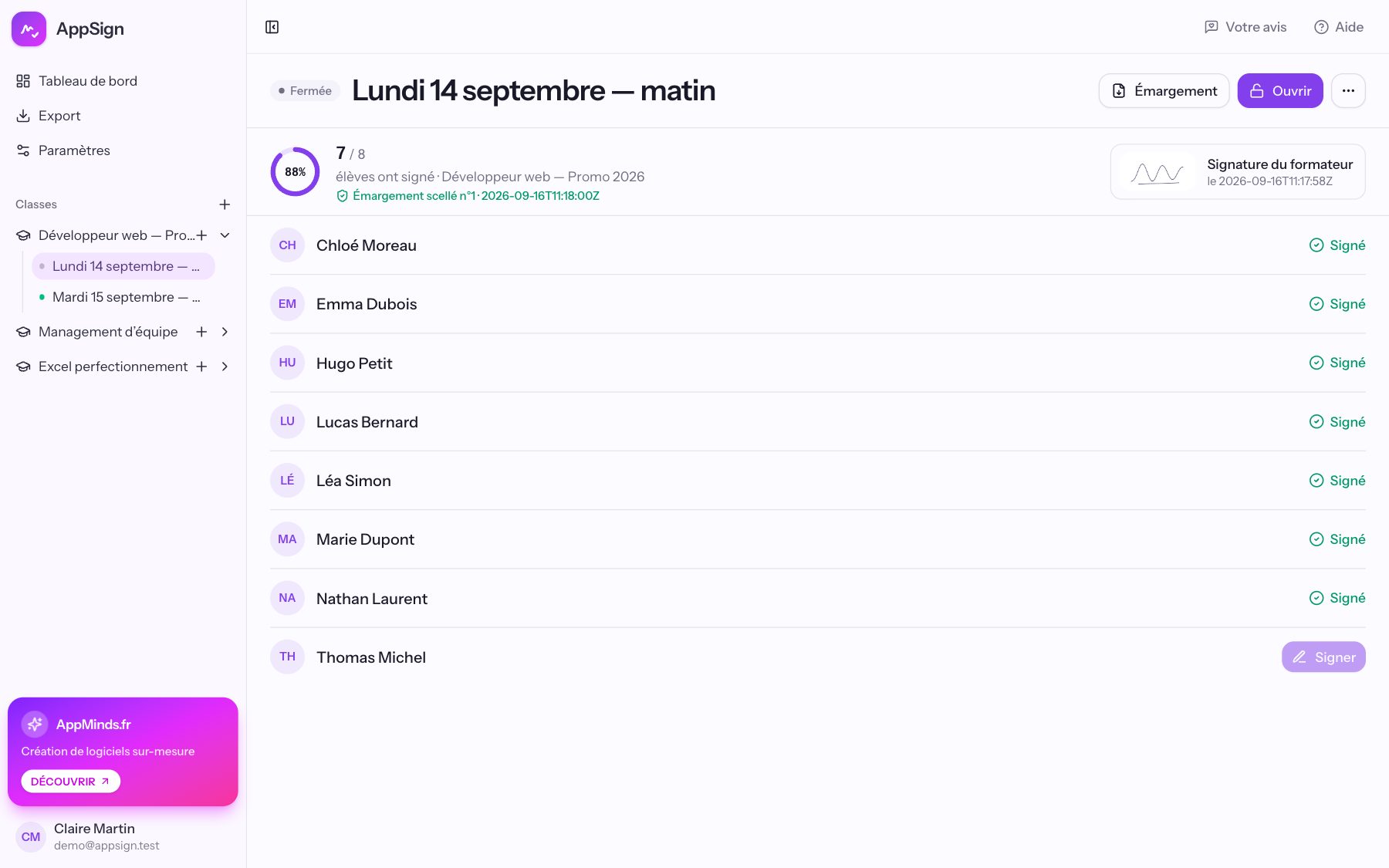
Fermer la session et sceller la feuille
Fermer la session fige les signatures et produit la feuille d’émargement. C’est elle qui fait preuve.
Ce qui se passe quand vous cliquez sur Fermer
-
1
Les signatures sont arrêtées
Le QR code ne fonctionne plus et les boutons Signer disparaissent.
-
2
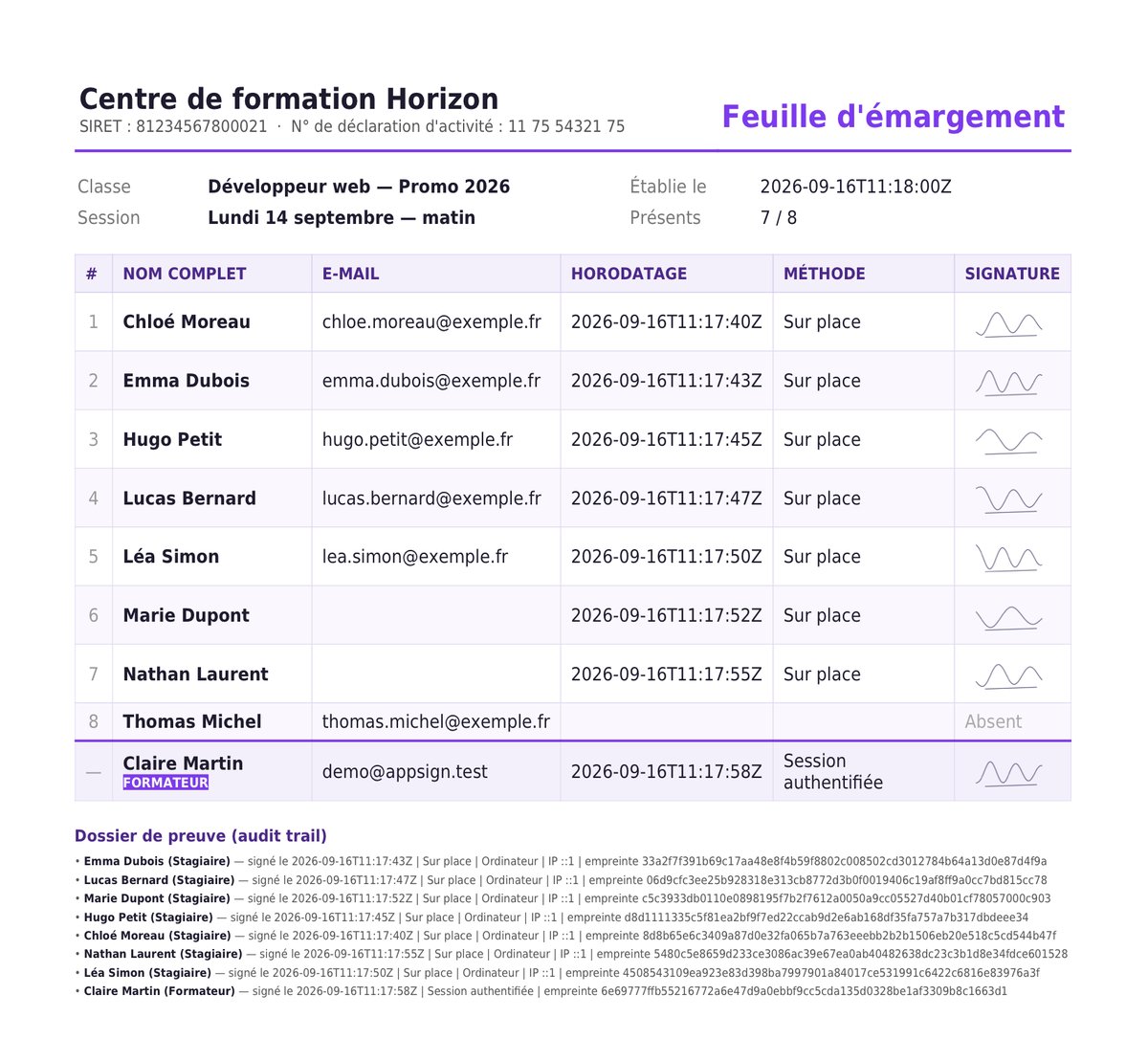
La feuille PDF est générée
En-tête de votre organisme (nom, SIRET, NDA), classe, session, date, nombre de présents, puis une ligne par stagiaire : nom, e-mail, horodatage, méthode et signature. Les absents sont notés « Absent ». Votre contresignature ferme le tableau.
-
3
Le dossier de preuve est ajouté
Sous le tableau, le détail de chaque signature avec les colonnes choisies dans les paramètres.
-
4
Le document est scellé
Son empreinte SHA-256 est calculée, chaînée au scellé précédent et signée électroniquement (Ed25519). Le numéro et l’heure du scellé sont imprimés en pied de page : toute modification du PDF est détectable.
La feuille d’émargement
Le bouton Émargement de la session télécharge le PDF scellé, prêt à être envoyé ou archivé. Chaque téléchargement renvoie exactement le même document.
Besoin d’un modèle à imprimer pour une session sans ordinateur ? Générez une feuille papier.
Une session fermée peut être rouverte avec Ouvrir, par exemple pour un retardataire. Mais à la nouvelle fermeture, le PDF est régénéré et scellé à nouveau : l’horodatage initial change, ce qui peut fragiliser la valeur probante. À réserver aux cas nécessaires.
09
Les preuves enregistrées
Une signature seule ne prouve pas grand-chose. AppSign enregistre le contexte de chacune, automatiquement.
| Donnée | Ce qu’elle prouve |
|---|---|
| Date et heure | Le moment exact de la signature, à la seconde, avec le fuseau horaire de l’appareil. |
| Méthode | « QR code » (sur le téléphone du stagiaire) ou « Sur place » (sur l’appareil du formateur). |
| Appareil | Type d’appareil (téléphone, tablette, ordinateur), navigateur, système et taille d’écran. |
| Adresse IP | Le réseau depuis lequel la signature a été envoyée. |
| Géolocalisation | La position au moment de signer, uniquement si le stagiaire l’accepte. |
| Empreinte SHA-256 | Calculée à partir de l’image de la signature, du stagiaire, de la session, de l’heure et de l’IP : toute retouche la rend fausse. |
| Signature | L’image tracée par le stagiaire, reproduite sur la feuille. |
Vous choisissez les colonnes qui figurent dans le dossier de preuve de vos feuilles, dans les paramètres.
10
Retrouver et exporter vos feuilles
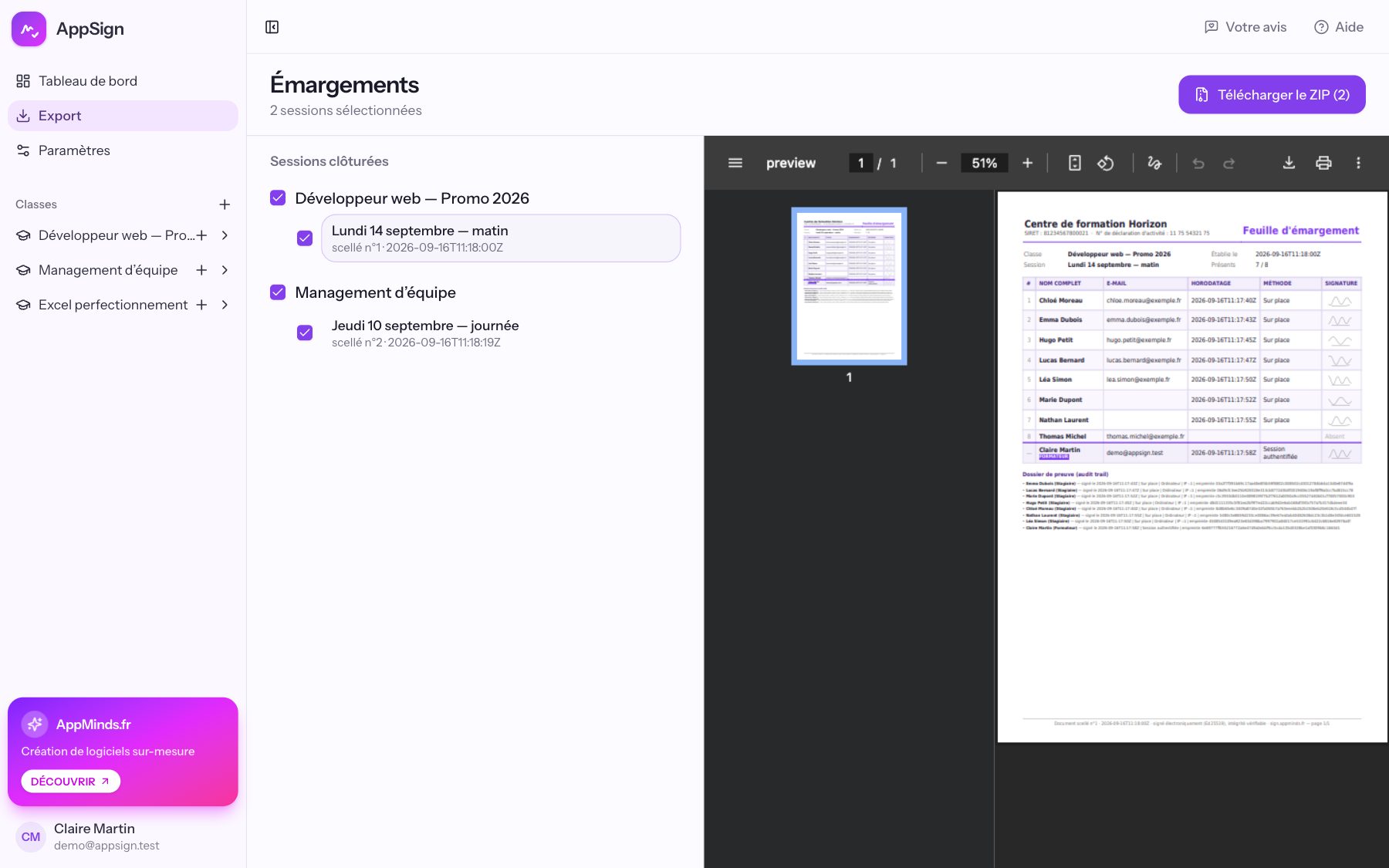
Toutes les feuilles scellées au même endroit, rangées par classe. Pratique pour un audit ou un dossier OPCO.
- Parcourir
- La page Export liste les sessions fermées, classe par classe, avec le numéro et l’heure de leur scellé.
- Prévisualiser
- Un clic sur le nom d’une session affiche sa feuille d’émargement à droite, sans rien télécharger.
- Sélectionner
- Cochez des sessions une à une, ou une classe entière d’un clic.
- Télécharger
- Une session : Télécharger le PDF. Plusieurs : Télécharger le ZIP (3), un fichier Zip avec un PDF scellé par session.
11
Paramètres
Réglez une fois, c’est imprimé sur chaque feuille.
- Organisme de formation
- Nom de l’organisme, SIRET (14 chiffres) et numéro de déclaration d’activité (NDA). Imprimés en en-tête de chaque feuille d’émargement, comme l’attendent les financeurs.
- Colonnes d’export
- Cochez les informations du dossier de preuve : nom, classe, session, date, heure, méthode, appareil, navigateur, plateforme, écran, adresse IP, géolocalisation, fuseau horaire, empreinte SHA-256 et signature. Rien de coché : toutes les colonnes par défaut.
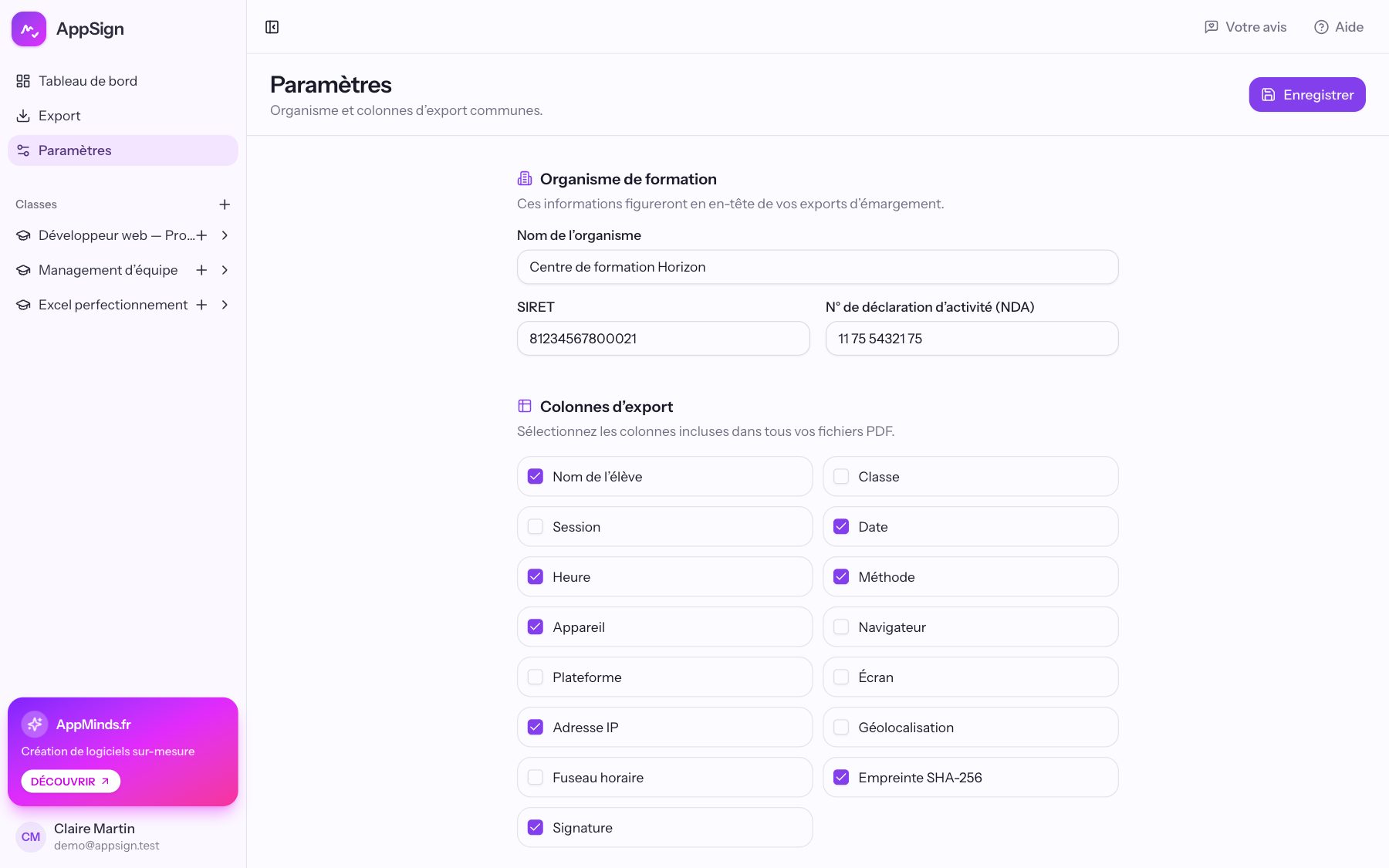
N’oubliez pas Enregistrer. Les réglages s’appliquent aux feuilles générées ensuite ; une feuille déjà scellée ne change pas.
12
Qualiopi et valeur probante
Ce qu’attendent les auditeurs et les financeurs est prévu d’office, sans que vous ayez à y penser.
| Exigence | Statut |
|---|---|
|
Identification de l’organisme Nom, SIRET et NDA en en-tête de chaque feuille. |
Inclus |
|
Une feuille par demi-journée Chaque session donne sa propre feuille, datée et horodatée. |
Inclus |
|
Signature de chaque stagiaire Tracée à la main, horodatée, avec les absents clairement indiqués. |
Inclus |
|
Contresignature du formateur Sa signature et son heure ferment le tableau. |
Inclus |
|
Identité du signataire Liste fermée de stagiaires et, en option, code de vérification par e-mail. |
Inclus |
|
Document inaltérable PDF scellé : empreinte SHA-256, chaînage des scellés et signature Ed25519. |
Inclus |
|
Traçabilité Dossier de preuve : appareil, IP, heure, géolocalisation avec accord. |
Inclus |
|
Archivage Feuilles conservées et exportables en PDF ou en Zip à tout moment. |
Inclus |
Le détail des exigences, indicateur par indicateur : l’émargement Qualiopi. Et pourquoi une feuille numérique vaut mieux qu’une feuille papier : la feuille d’émargement numérique.
13
Sur mobile
Rien à installer, ni pour vous, ni pour vos stagiaires.
- →La page de signature est pensée pour le téléphone : gros boutons, cadre de signature pleine largeur.
- →Côté formateur, tout fonctionne aussi sur tablette et téléphone : la barre latérale devient un tiroir, ouvert depuis l’icône en haut à gauche.
- →Une tablette posée à l’entrée de la salle peut servir de borne de signature, avec le QR code ou en signature sur place.
14
Vos données
Elles restent à vous, et vous pouvez les récupérer à tout moment.
- Cloisonnées
- Chaque formateur ne voit que ses propres classes, stagiaires, sessions et feuilles.
- Minimales
- Pour un stagiaire : son nom, et son e-mail si vous le renseignez. La position n’est enregistrée qu’avec son accord.
- Archivées
- Chaque feuille scellée est conservée telle qu’elle a été générée, et téléchargeable à tout moment.
- Exportables
- L’export Zip récupère toutes vos feuilles en un clic.
- Supprimables
- Supprimer un stagiaire, une session ou une classe efface les données associées.
Plus de détails dans la politique de confidentialité.
15
Ce qui n’est pas (encore) là
AppSign reste volontairement simple : un outil d’émargement, pas un logiciel de gestion d’organisme de formation. Autant le dire franchement, voici ce qu’il ne fait pas aujourd’hui :
- —L’envoi des feuilles par e-mail : téléchargez le PDF et joignez-le à votre message.
- —Le planning des formations, les conventions et les attestations.
- —Les relances automatiques des stagiaires qui n’ont pas signé.
- —Plusieurs formateurs sur un même compte d’organisme.
- —Une API ou une intégration avec votre LMS.
Un besoin qui manque ? Le bouton Votre avis, en haut de l’application, est fait pour ça.
Pour aller plus loin
Questions fréquentes
Ce que l’on nous demande souvent.
AppSign est-il vraiment gratuit ?
Oui. Toutes les fonctionnalités présentées ici sont gratuites, sans limite de classes ni de sessions, sans abonnement et sans carte bancaire. AppSign est offert par AppMinds, qui conçoit des logiciels sur mesure.
Faut-il installer une application ?
Non. AppSign fonctionne dans le navigateur, sur ordinateur, tablette et téléphone. Vos stagiaires signent depuis une simple page web, après avoir scanné le QR code.
Que se passe-t-il quand je ferme une session ?
Plus personne ne peut signer, et la feuille d’émargement PDF est générée et scellée automatiquement. Vous la retrouvez dans la session et dans vos exports.
Un stagiaire peut-il s’ajouter s’il n’est pas dans la liste ?
Seulement si vous l’autorisez, classe par classe. Sinon, seuls les stagiaires inscrits peuvent signer.
Quelles données sont enregistrées à chaque signature ?
L’heure, l’adresse IP, le type d’appareil, le navigateur, le fuseau horaire, une empreinte d’intégrité et, si le stagiaire l’accepte, sa position. Vous choisissez les informations qui figurent dans le dossier de preuve.
100 % gratuit, pour toujours
Tout ça, gratuitement, dès maintenant.
Créez votre compte en deux minutes et faites signer votre première session aujourd’hui.